VSCode Extension
설치 가이드
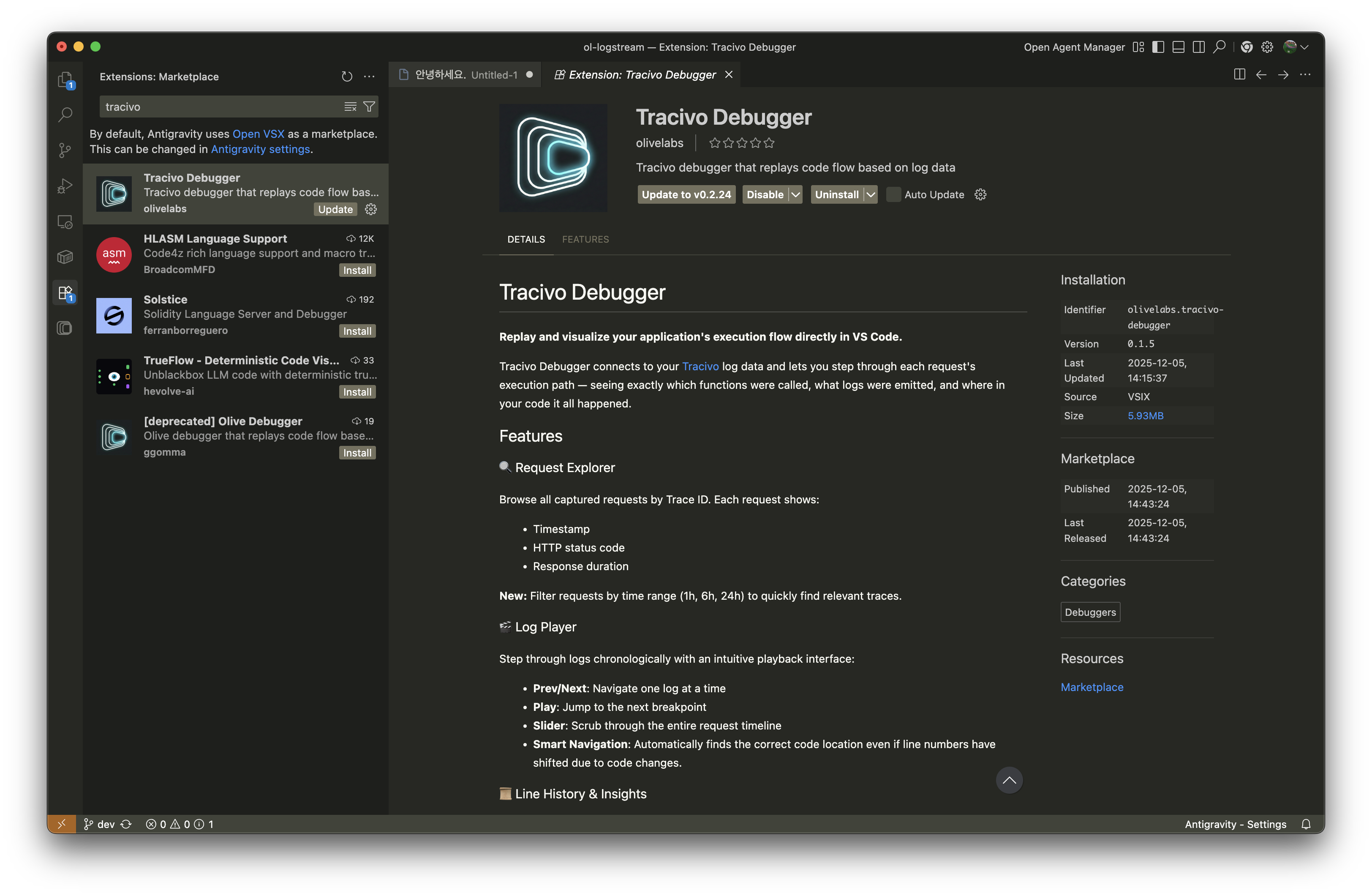
VSCode Extension에서 tracivo를 검색하여 설치합니다.
사용 가이드
1. 로그인
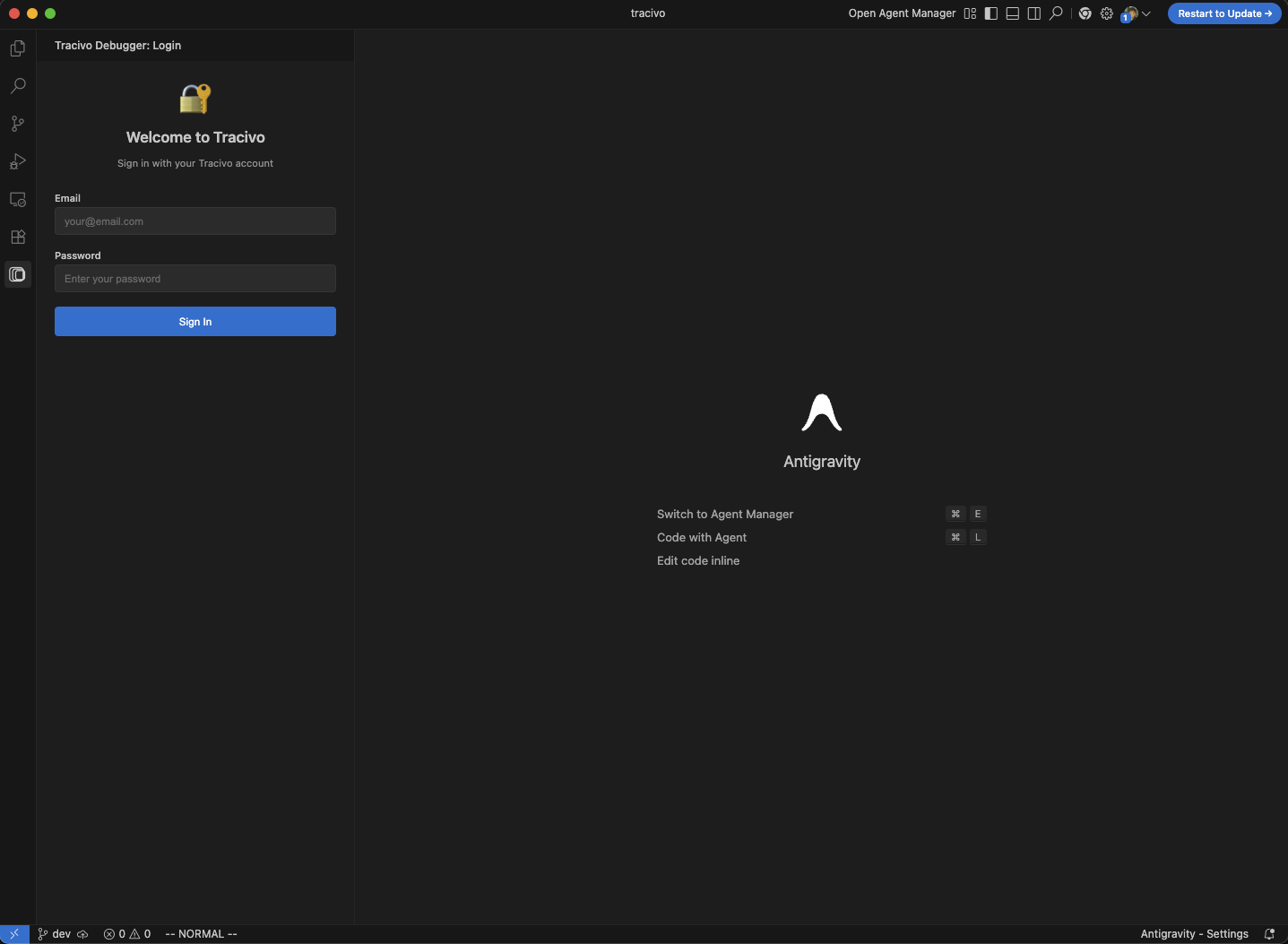
Extension을 설치하면 로그인 화면이 나타납니다.
계정 발급
Tracivo 계정이 없을 경우 올리브랩스 팀에 발급을 요청해주세요.
Tracivo 대시보드 로그인 정보를 입력합니다.
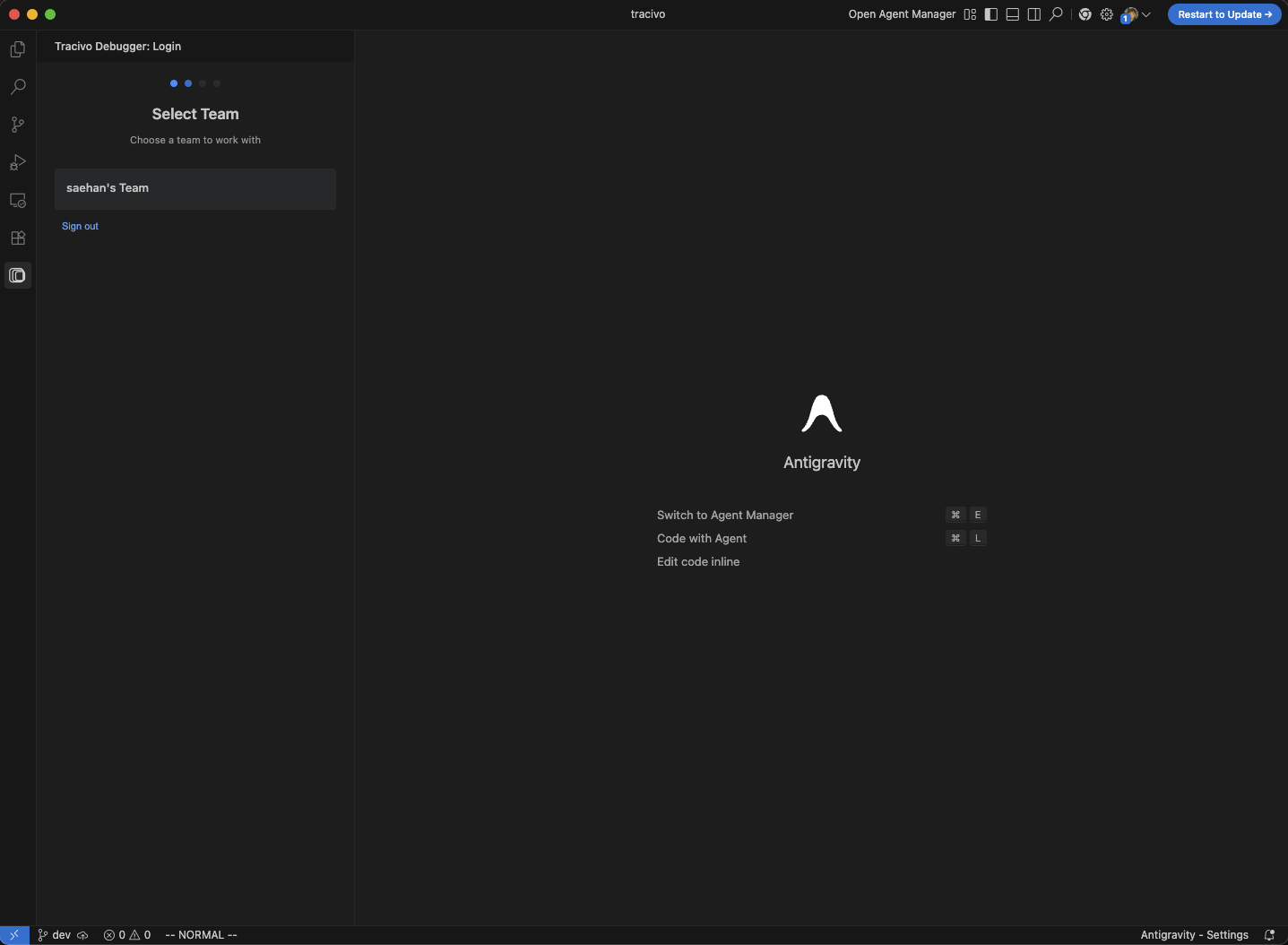
2. 프로젝트 선택
Tracivo 대시보드에서 생성한 Team과 Project를 선택할 수 있습니다.
현재 윈도우에서 디버깅할 프로젝트를 선택합니다.
3. 프로젝트 경로 설정
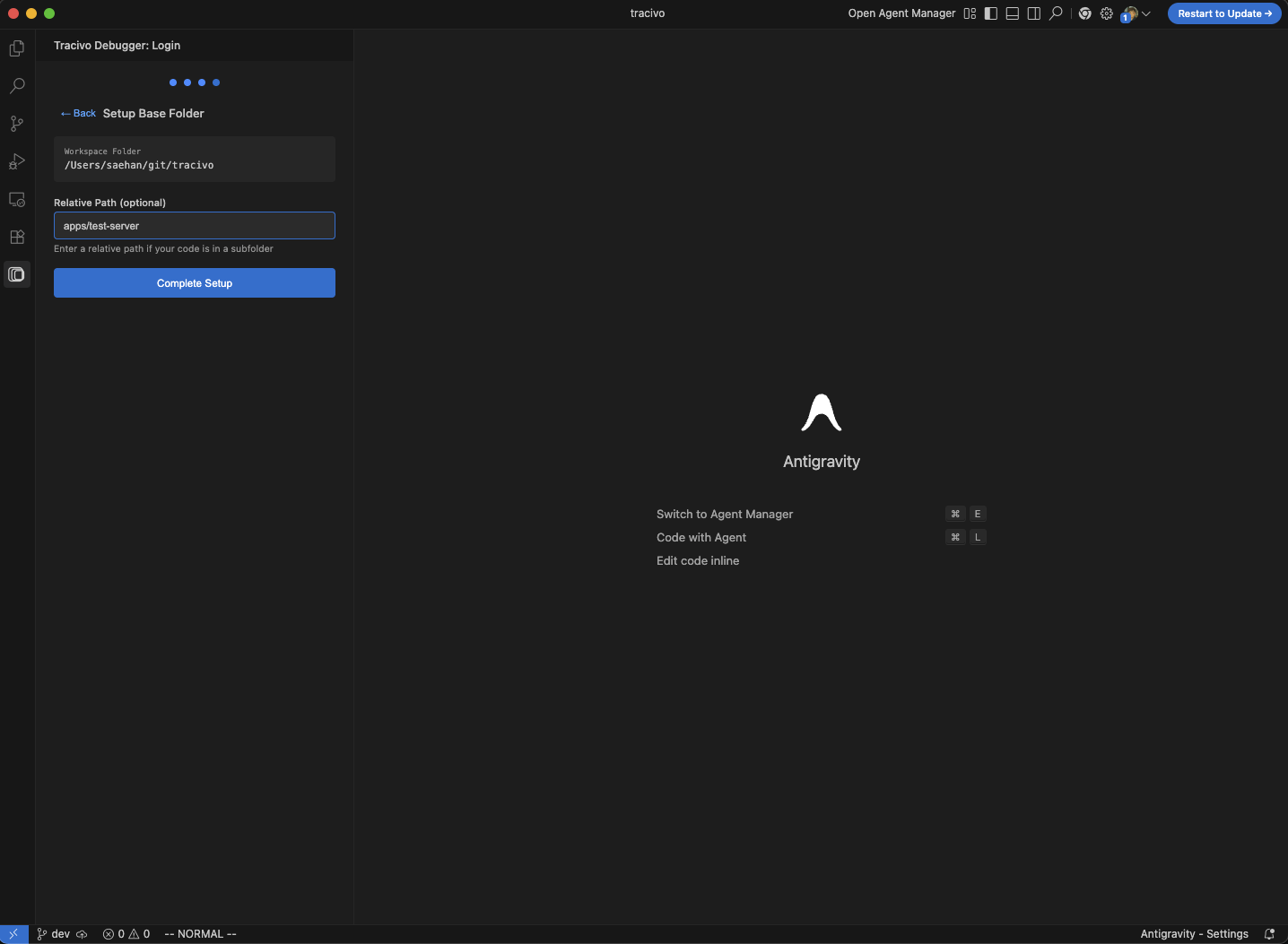
프로젝트의 경로를 지정할 수 있습니다. 기본 경로는 현재 IDE 윈도우에서 열려있는 디렉토리입니다.
프로젝트가 현재 디렉토리보다 하위 경로에 위치한 경우 상대경로를 입력합니다.
4. Request 리스트 확인
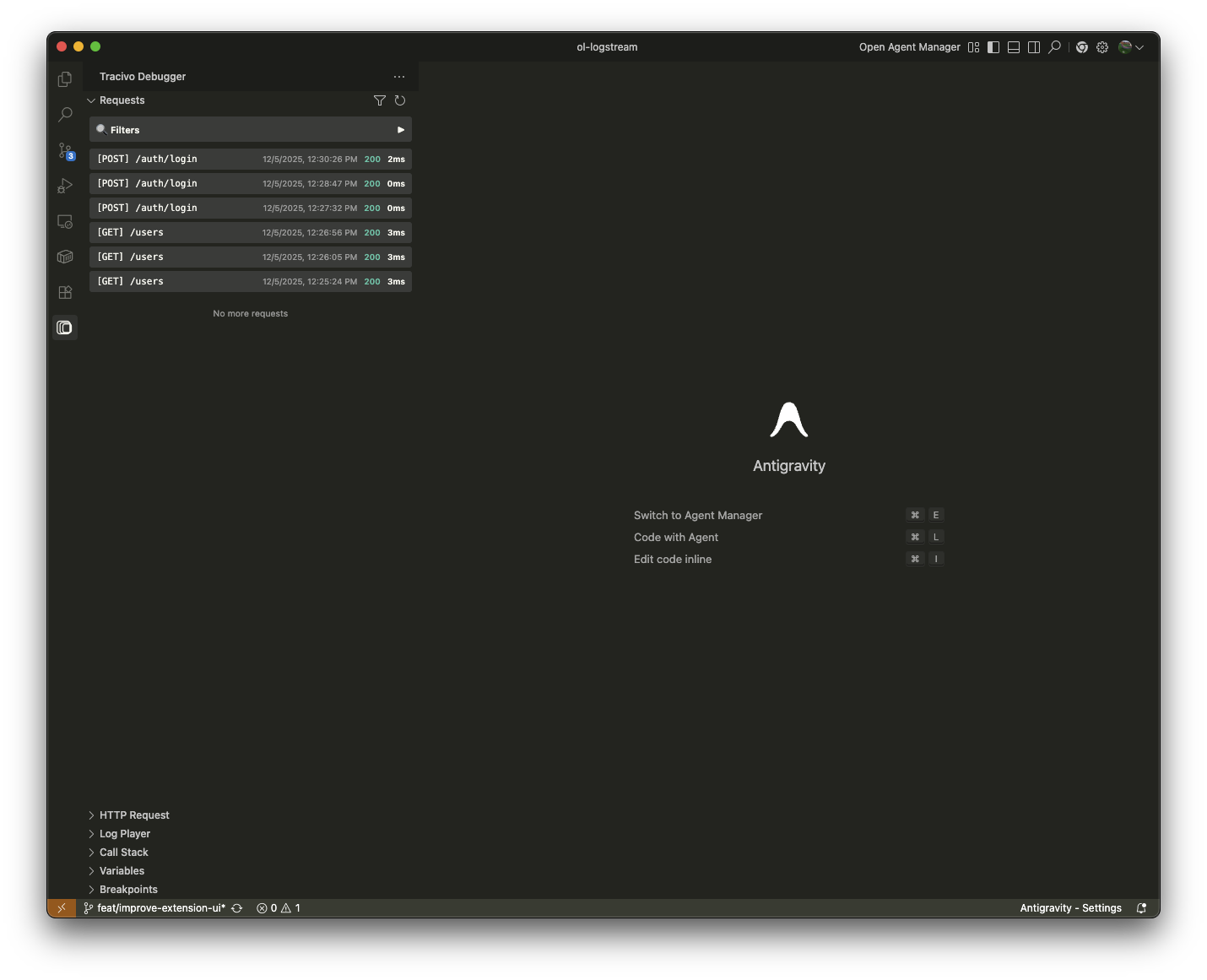
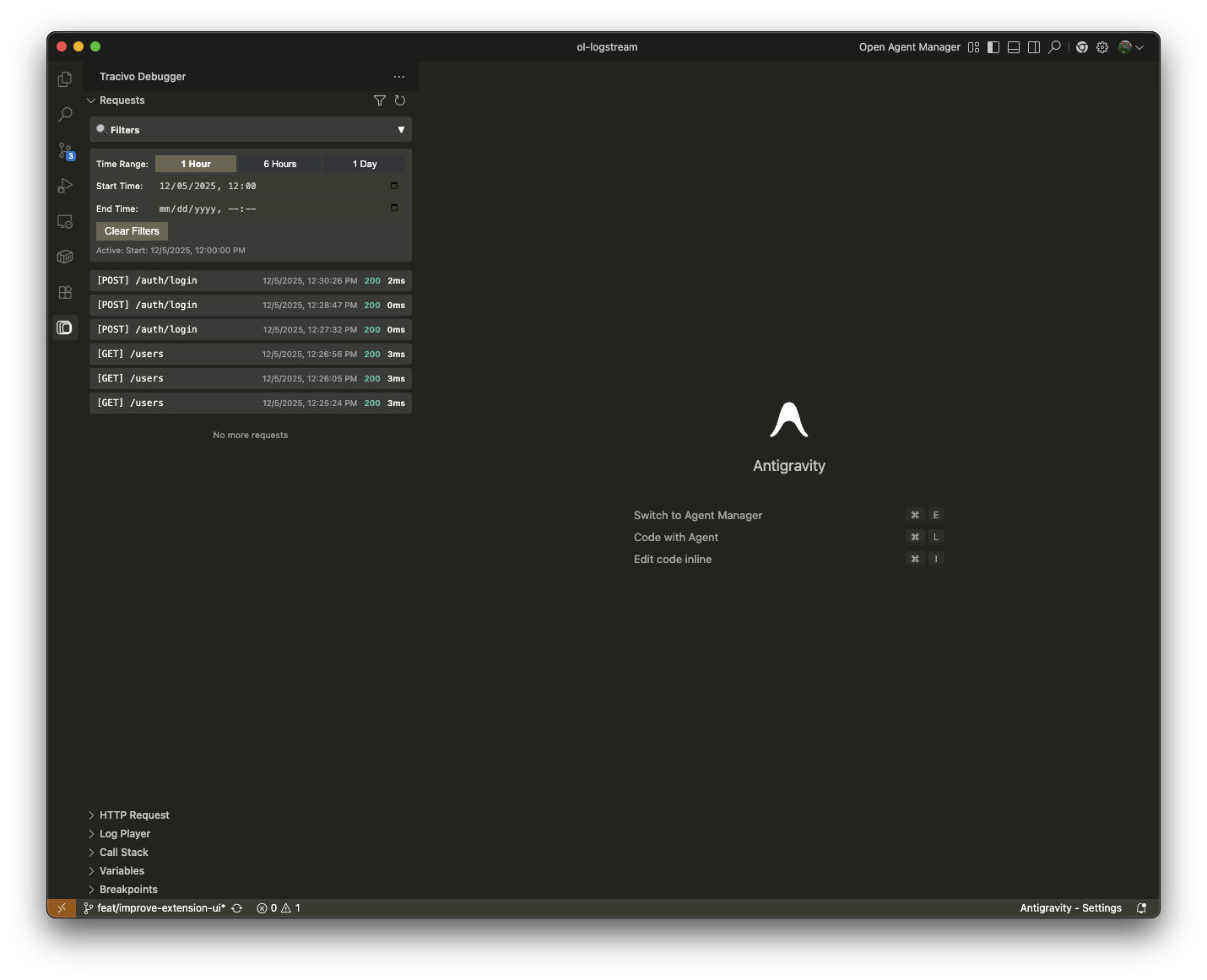
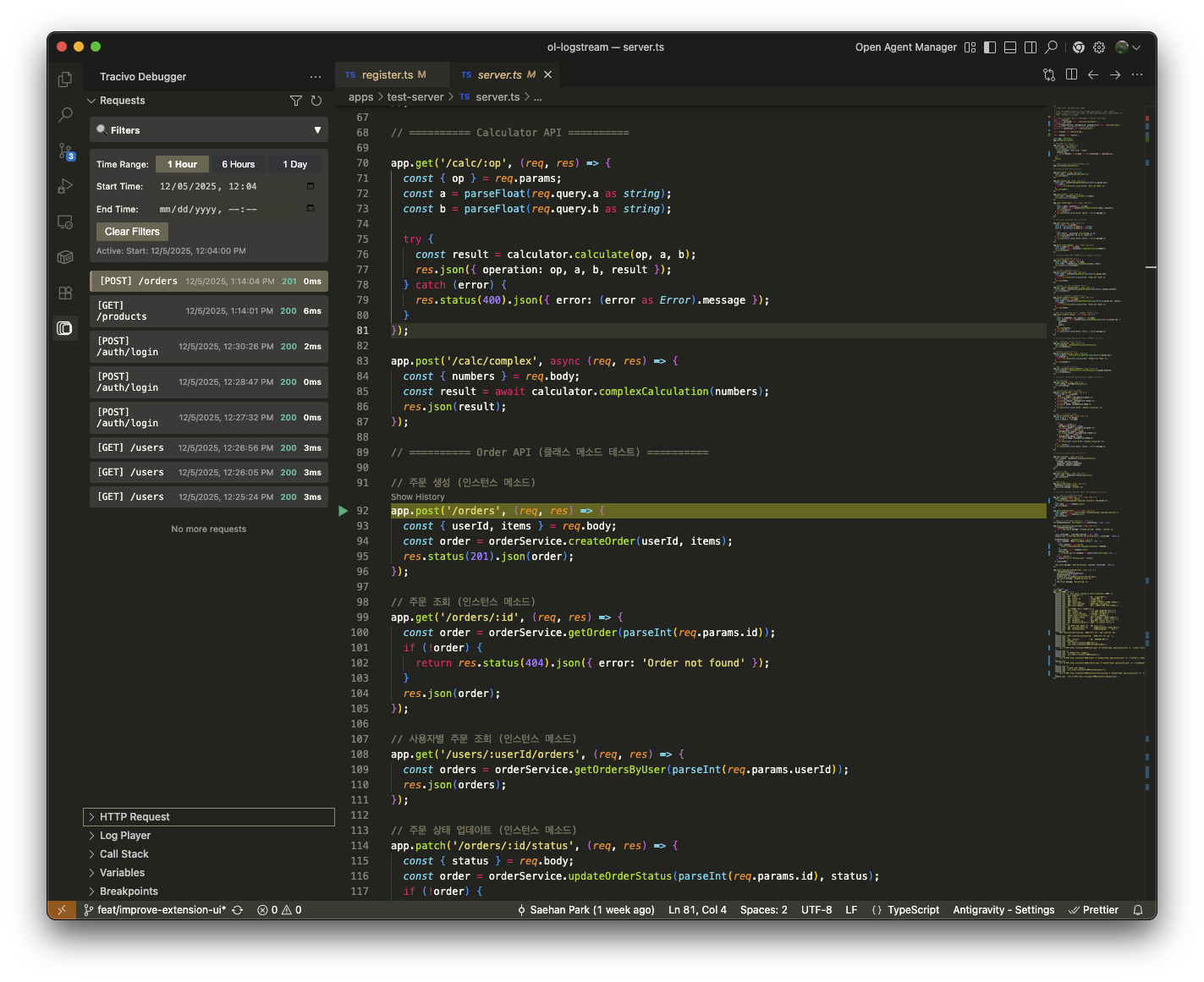
서버에 들어온 모든 request 리스트를 확인할 수 있습니다.
- Filter를 통해 원하는 시간대의 로그를 확인할 수 있습니다. (default: 1시간)
- 해당 로그를 클릭하면 코드 Tracing을 시작합니다.
Requests섹션의 ↻ 버튼을 누르면 API Key를 리셋할 수 있습니다.
5. HTTP Request 상세
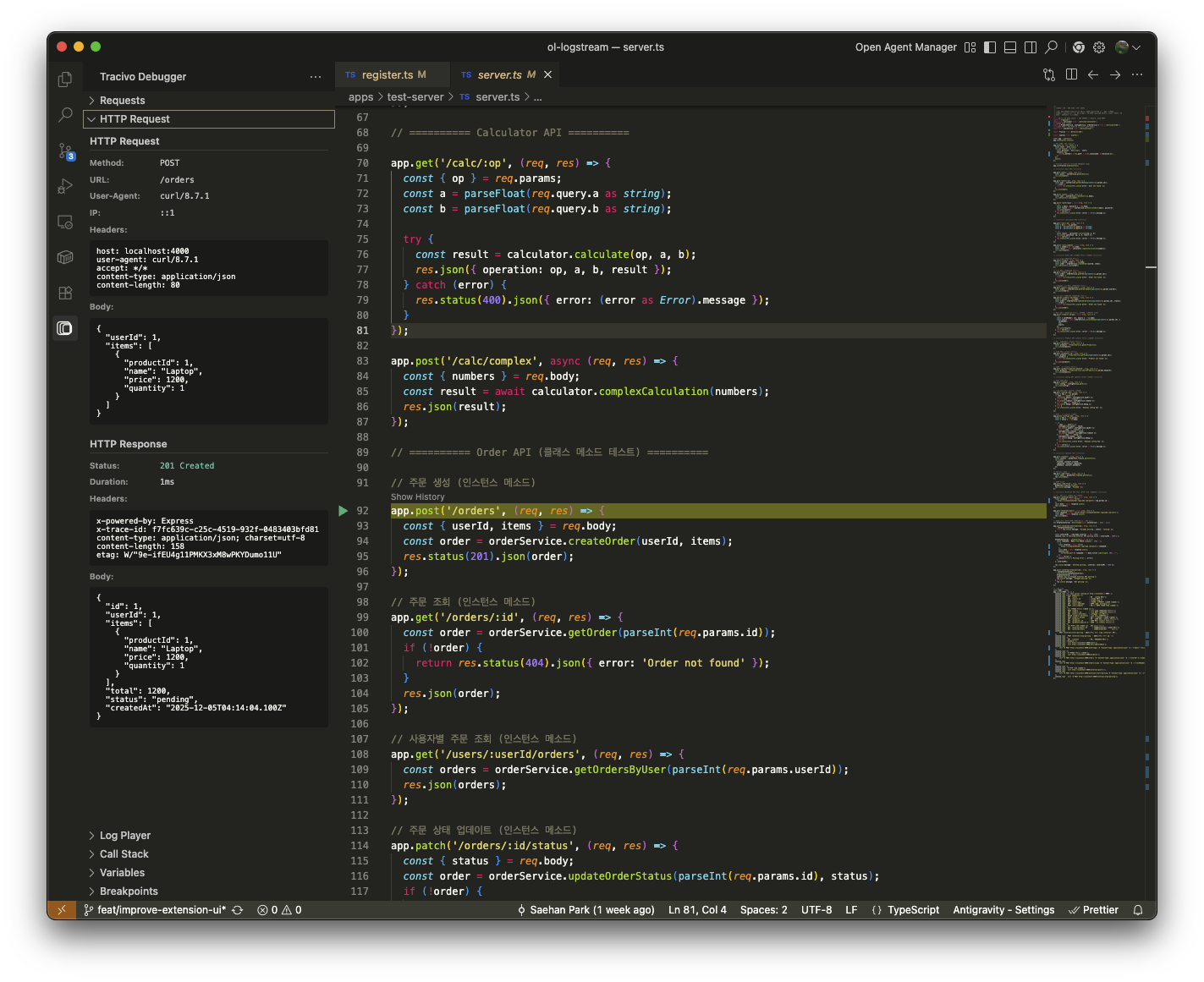
왼쪽 패널의 HTTP Request에서는 해당 API의 request & response를 확인할 수 있습니다.
6. Log Player
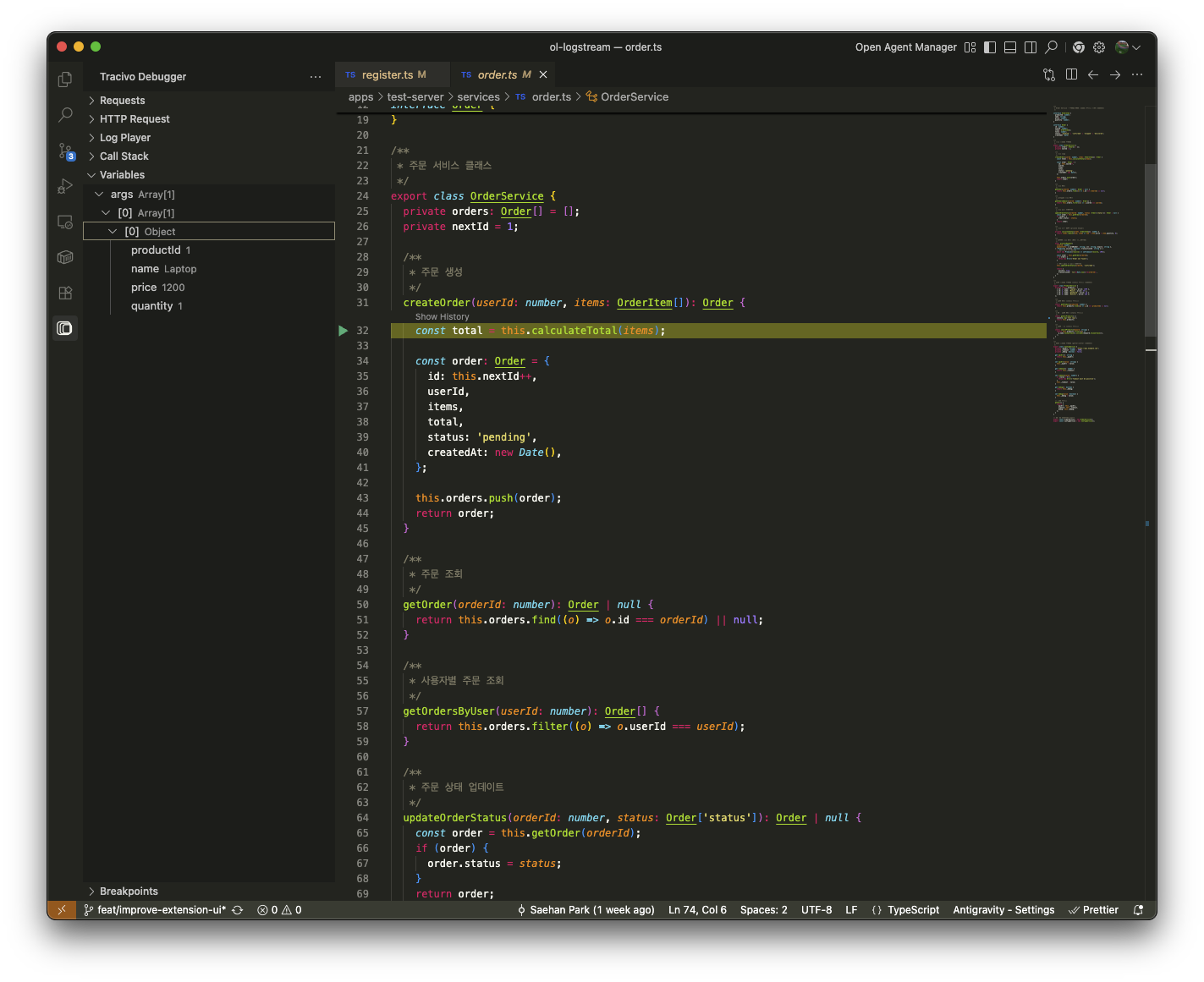
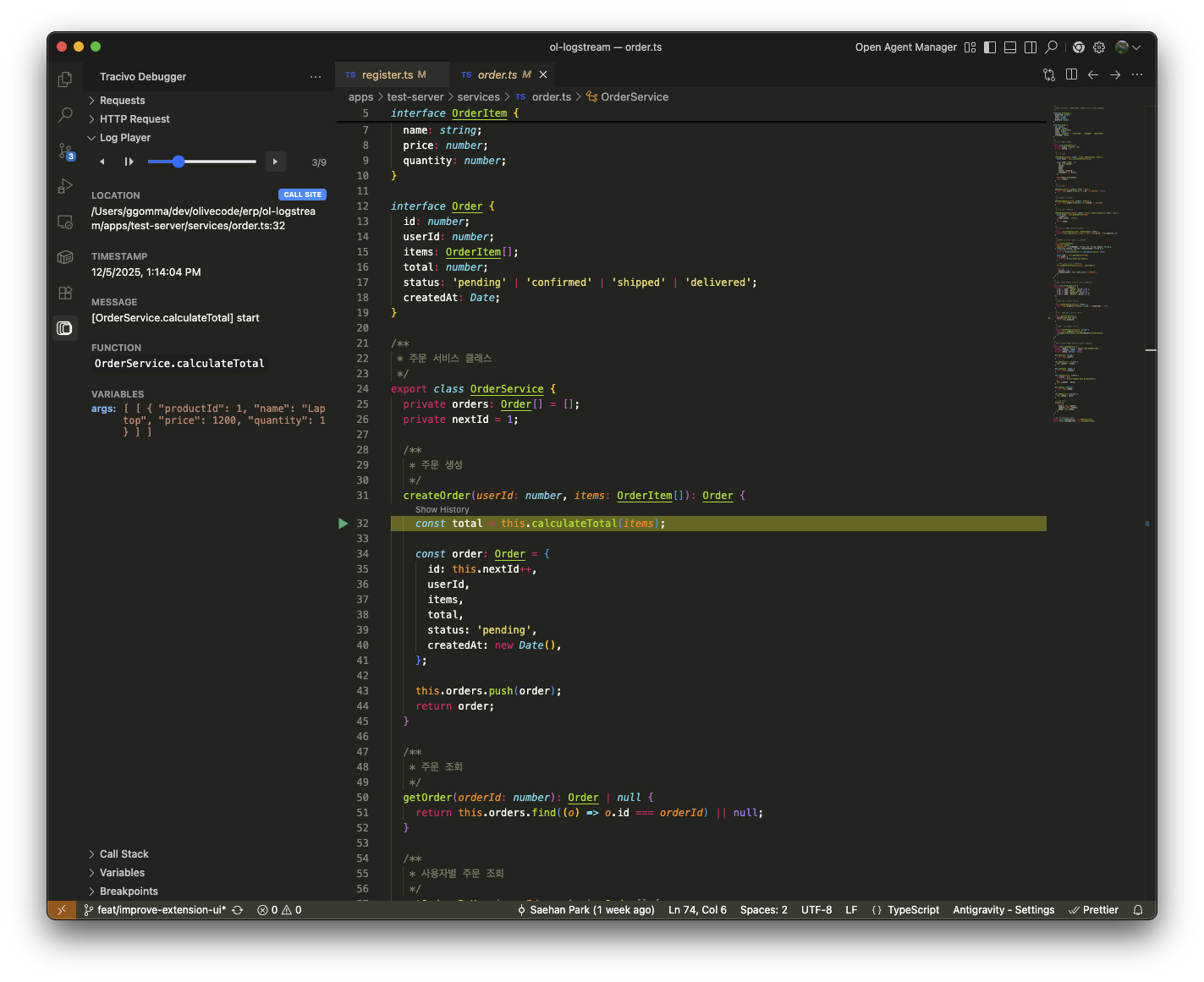
왼쪽 패널의 Log Player에서는 해당 로그를 Tracing 할 수 있습니다.
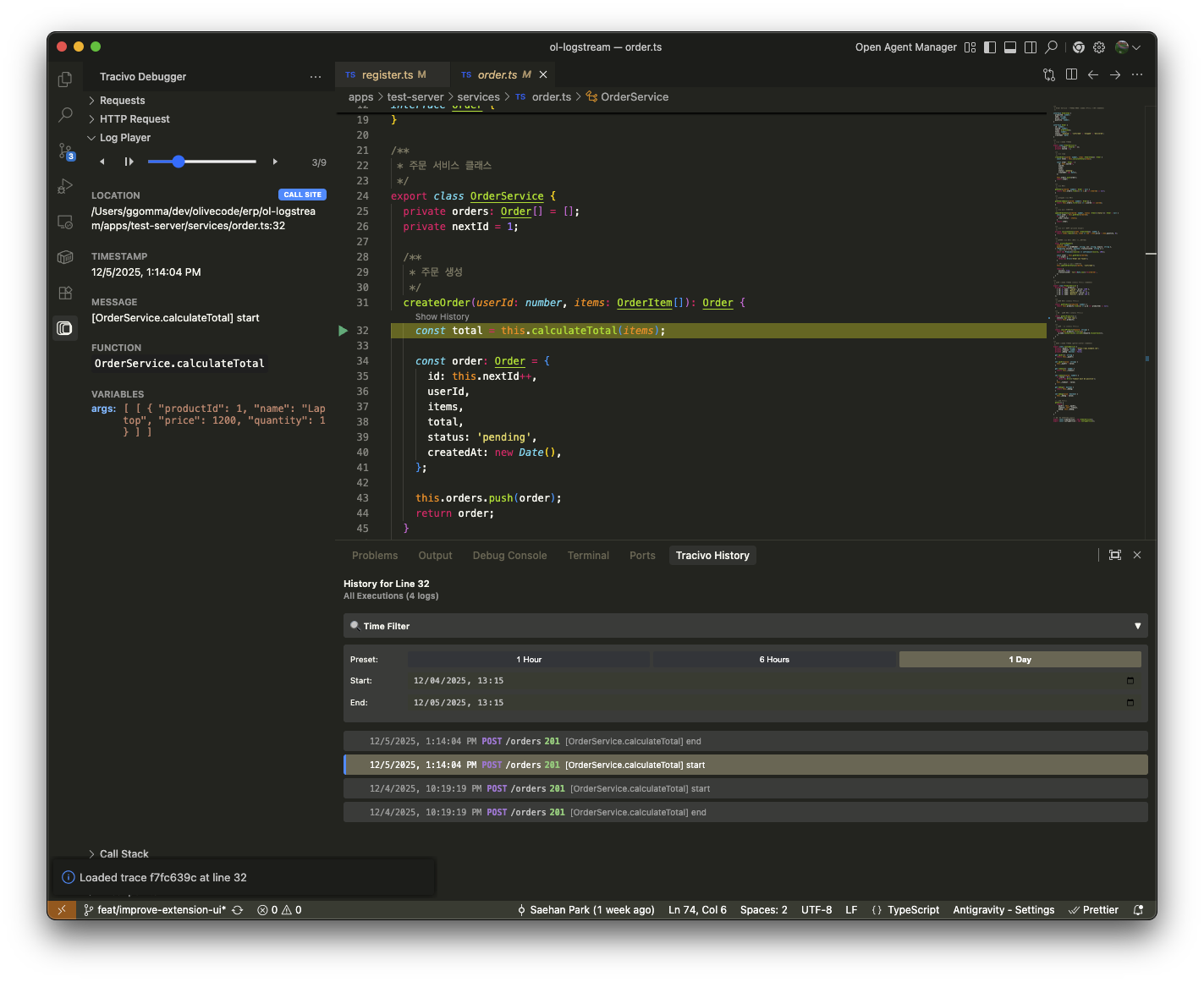
<,>아이콘을 클릭하면 순차적으로 넘어갑니다.- 해당 라인위에
Show History라는 텍스트가 나오는 경우 해당 라인을 거쳐간 모든 로그를 확인할 수 있습니다.
7. Show History
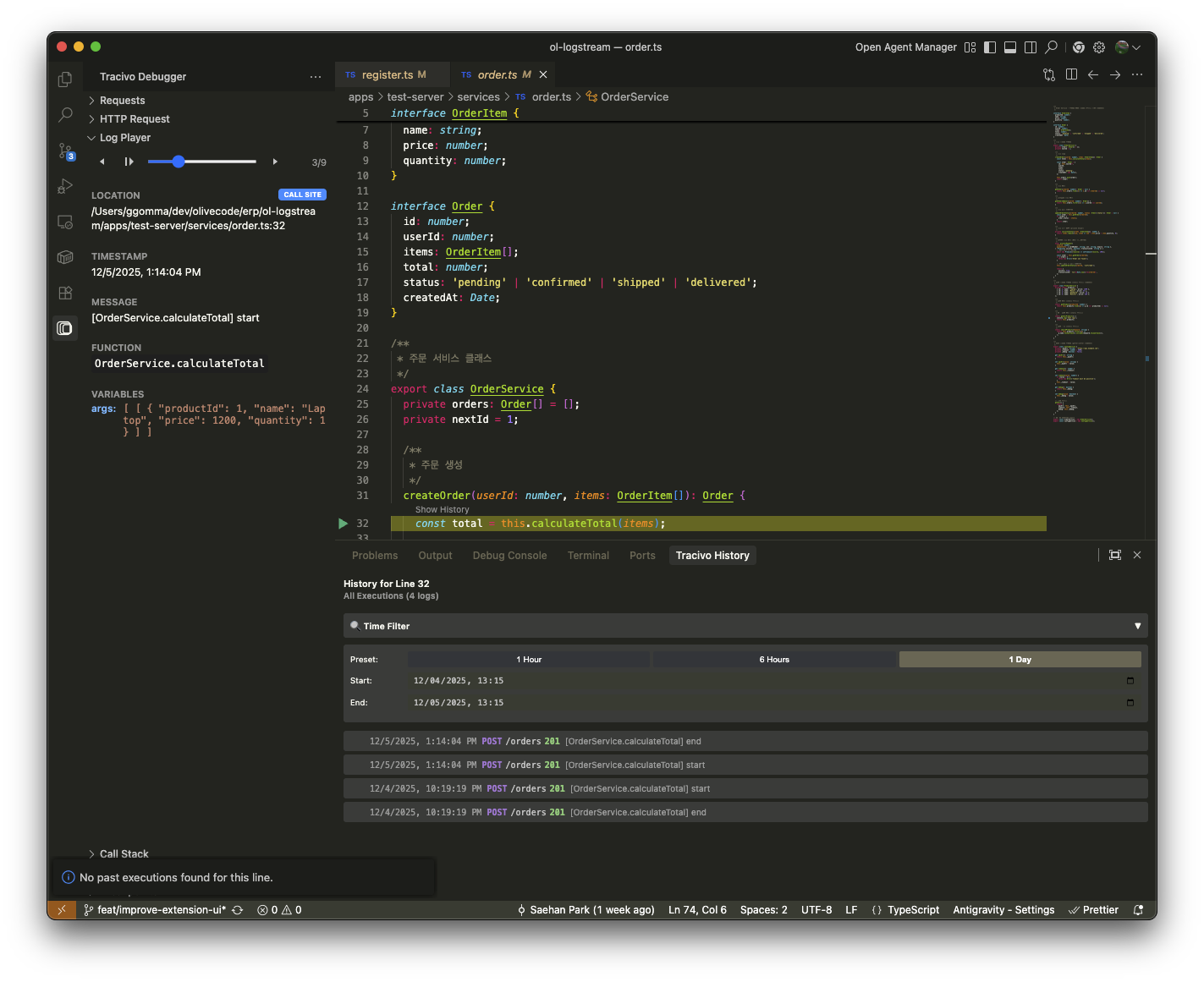
Show History를 클릭하면 해당 라인의 히스토리를 확인할 수 있는 창으로 이동합니다.
- Filter를 통해 history의 시간대를 선택할 수 있습니다. (Default 6시간)
- 리스트에서 확인하고자 하는 로그를 클릭하면 해당 로그가 담겨있는 trace에 기반해
Log Player를 다시 확인할 수 있습니다.
8. Call Stack
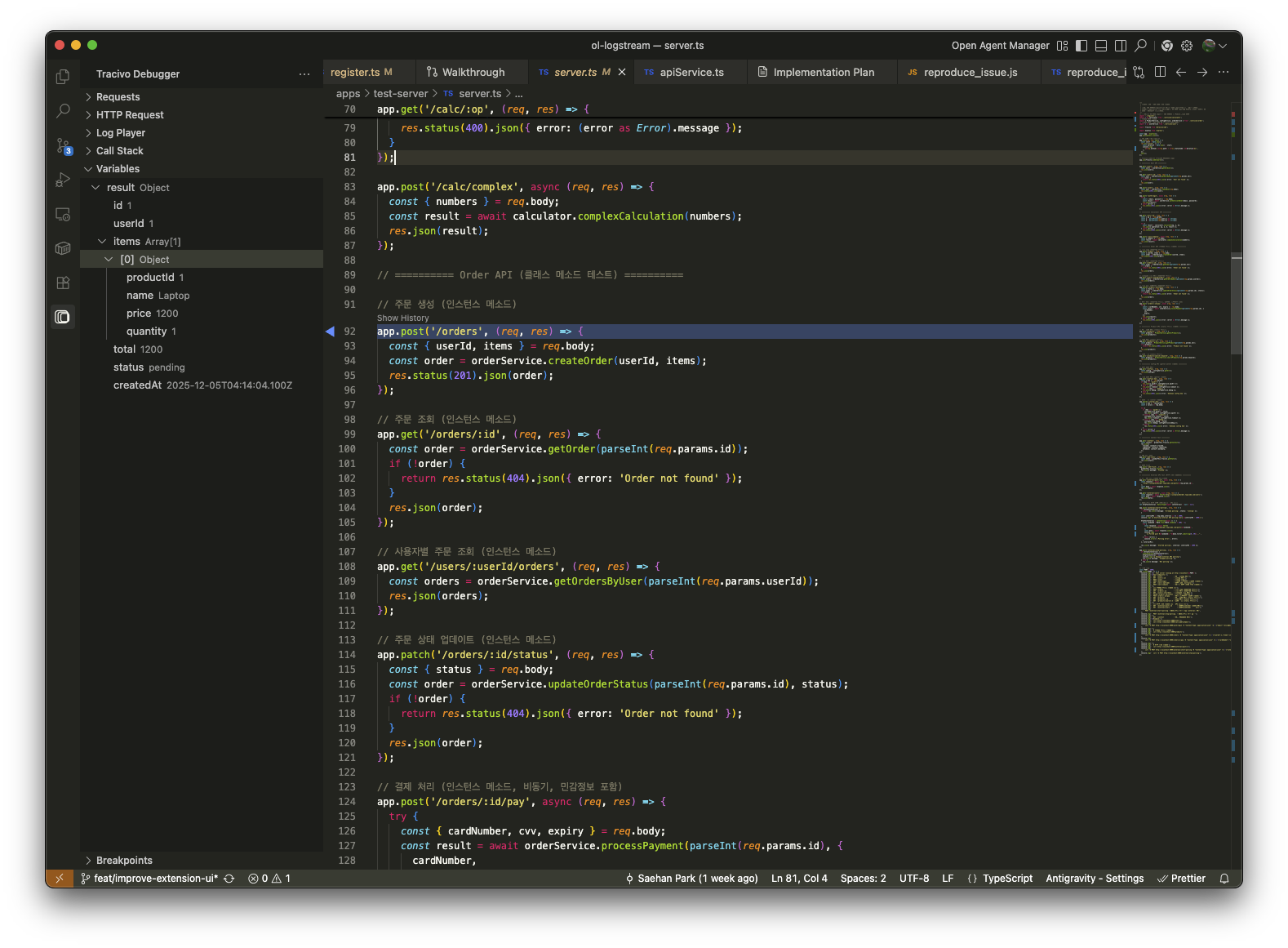
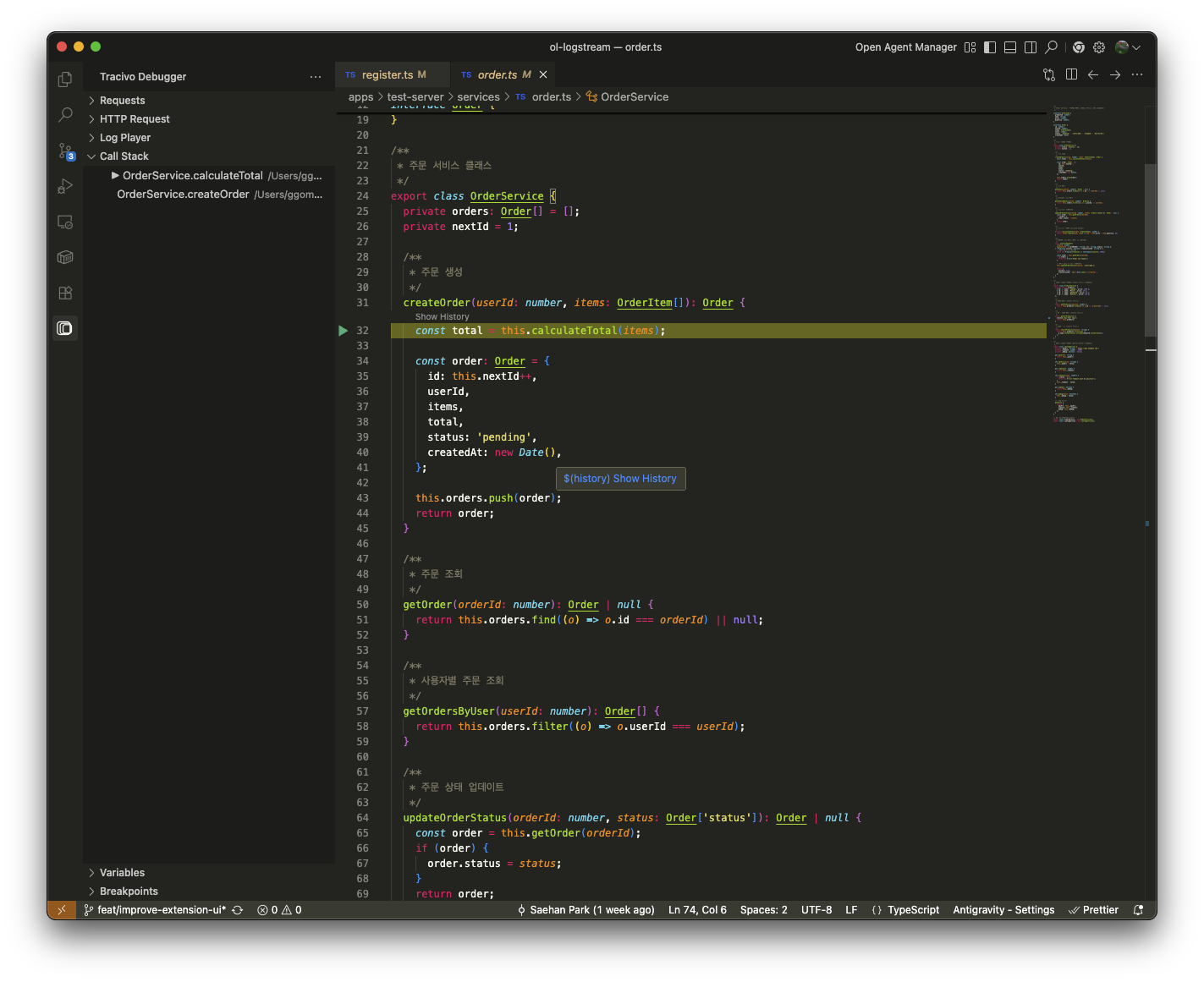
왼쪽 패널의 Call Stack은 함수가 호출된 경로를 보여줍니다.
9. Variables
왼쪽 패널의 Variables에서는 해당 함수에 들어가는 인자, 그리고 return 값을 확인할 수 있습니다.
코드 라인 왼쪽에 노출되는 화살표가 함수를 실행하는 것인지, 아니면 해당 함수의 결과를 확인하는 것인지 확인할 수 있습니다:
| 화살표 | 의미 | Variables 필드 |
|---|---|---|
> | 함수를 실행합니다 | args 필드에서 값 확인 |
< | 함수의 결과값이 나타납니다 | result 필드에서 값 확인 |